





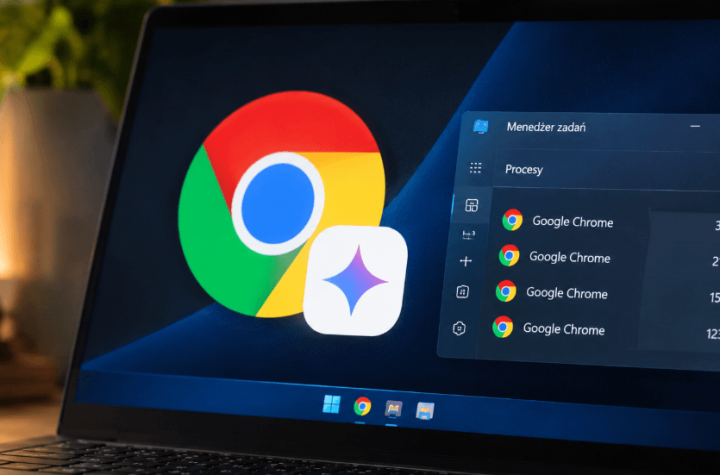
Użytkownicy Google Chrome korzystający z systemu Windows mogą zauważyć zwiększone zużycie pamięci operacyjnej nawet po zamknięciu przeglądarki. Przyczyną może być jedno z ustawień asystenta sztucznej inteligencji Gemini, które pozwala na utrzymywanie aktywnych procesów w tle. W opisanym przypadku zajmowały one od 300 do 700 MB pamięci RAM.
Google Chrome pozostawia aktywne procesy po zamknięciu
Problem został zauważony przez użytkownika, który po zamknięciu okna przeglądarki sprawdził Menedżer zadań systemu Windows. Pomimo zakończenia pracy z Chrome w systemie nadal działało kilka procesów wykorzystujących zasoby komputera.
Co istotne, sytuacja występowała również po wyłączeniu standardowej funkcji umożliwiającej aplikacjom przeglądarki działanie w tle.
Użytkownik próbował rozwiązać problem na kilka sposobów. Wyłączył rozszerzenia, usunął aplikacje internetowe, wyczyścił pamięć podręczną oraz pliki cookie, a także przywrócił domyślne ustawienia przeglądarki.
Rezultatów nie przyniosło również wyłączenie akceleracji sprzętowej, wstępnego ładowania stron internetowych oraz funkcji sztucznej inteligencji działających lokalnie na urządzeniu.
Gemini może odpowiadać za dodatkowe zużycie pamięci RAM
Przełom nastąpił po utworzeniu nowego profilu Google Chrome bez logowania na konto Google. W tej konfiguracji przeglądarka zamykała się prawidłowo, nie pozostawiając dodatkowych procesów w systemie.
Dalsza analiza pozwoliła powiązać problem z ustawieniami Gemini, czyli asystenta sztucznej inteligencji zintegrowanego z przeglądarką Google.
Jedna z dostępnych funkcji umożliwia utrzymywanie asystenta w gotowości również wtedy, gdy Chrome jest zminimalizowany. Dzięki temu użytkownik może szybko uruchomić Gemini za pomocą skrótu klawiaturowego lub ikony znajdującej się w zasobniku systemowym Windows.
Mechanizm ten może jednak powodować pozostawanie aktywnych procesów nawet po zamknięciu okna przeglądarki, co przekłada się na dodatkowe wykorzystanie pamięci operacyjnej.
Jak wyłączyć działanie Gemini w tle?
Użytkownicy, którzy zauważyli podobny problem na swoich komputerach, mogą sprawdzić ustawienia przeglądarki, wykonując następujące czynności:
-
Uruchomić Google Chrome.
-
Wpisać w pasku adresu
chrome://settings/ai/gemini. -
Przejść do sekcji preferencji Gemini.
-
Wyłączyć opcję wyświetlania Gemini w zasobniku systemowym oraz aktywowania skrótu klawiaturowego.
-
Zamknąć przeglądarkę i sprawdzić aktywne procesy w Menedżerze zadań Windows.
Do odpowiedniej sekcji można również przejść poprzez menu Ustawienia > Innowacje AI > Gemini w Chrome.
Wyłączenie tej funkcji może ograniczyć niepotrzebne zużycie pamięci RAM związane z utrzymywaniem asystenta w gotowości.
Google od lat pracuje nad optymalizacją zużycia pamięci
Google Chrome od wielu lat jest kojarzony ze stosunkowo wysokim zapotrzebowaniem na pamięć operacyjną. W odpowiedzi na potrzeby użytkowników Google wprowadziło w 2022 roku funkcję Memory Saver, której zadaniem jest ograniczanie zużycia zasobów przez nieaktywne karty.
Rozwój narzędzi wykorzystujących sztuczną inteligencję oznacza jednak pojawienie się kolejnych procesów, które mogą wpływać na wykorzystanie zasobów systemowych.
Z dokumentacji pomocy Google wynika również, że aktywacja odpowiedniej funkcji Gemini powoduje dodanie ikony asystenta do zasobnika systemowego Windows.
Warto sprawdzić ustawienia przeglądarki
Dodatkowe zużycie od 300 do 700 MB pamięci RAM może mieć znaczenie szczególnie w przypadku starszych komputerów i urządzeń wyposażonych w ograniczoną ilość pamięci operacyjnej.
Osoby, które nie korzystają regularnie z Gemini, mogą rozważyć wyłączenie jego działania w tle. Zmiana tego ustawienia może pomóc w ograniczeniu obciążenia systemu oraz zwolnieniu zasobów wykorzystywanych przez Google Chrome po zamknięciu przeglądarki.

Maria Konopnicka jest autorką publikującą na portalu glodniwiedzy.pl, zajmującą się tematami newsowymi, polityką, biznesem, technologią, sportem, rozrywką i stylem życia. Skupia się na jasnym i przystępnym przekazie informacji, aktualnych wydarzeniach oraz historiach istotnych dla czytelników, dbając o rzetelność, klarowność i czytelność publikowanych treści.



More Stories
Atlantyk przecina gigantyczny pas glonów o długości 8850 km. Łączy Karaiby z Afryką Zachodnią
Polska zwiększa import węgla. Kazachstan największym dostawcą surowca
Pożar na pokładzie samolotu Ryanair lecącego do Lizbony. Zapalił się powerbank pasażera